cdr参考线默认的颜色怎么修改?
(编辑:jimmy 日期: 2026/4/23 浏览:3 次 )
cdr想要将参考线重新设置另外一个颜色,该怎么修改呢?下面我们就来看看详细的教程。
- 软件名称:
- CorelDRAW Graphics Suite 2017 简体中文特别版 64位
- 软件大小:
- 695MB
- 更新时间:
- 2018-03-22立即下载
1、在工作文档中,可以通过在左侧和上侧的标尺栏中直接拖拽出参考线位于工作区
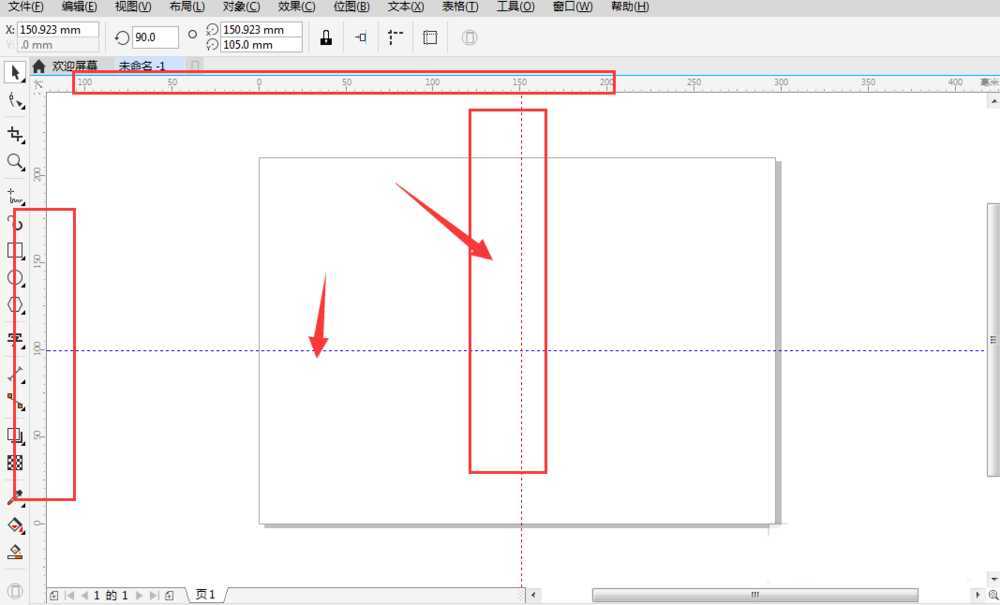
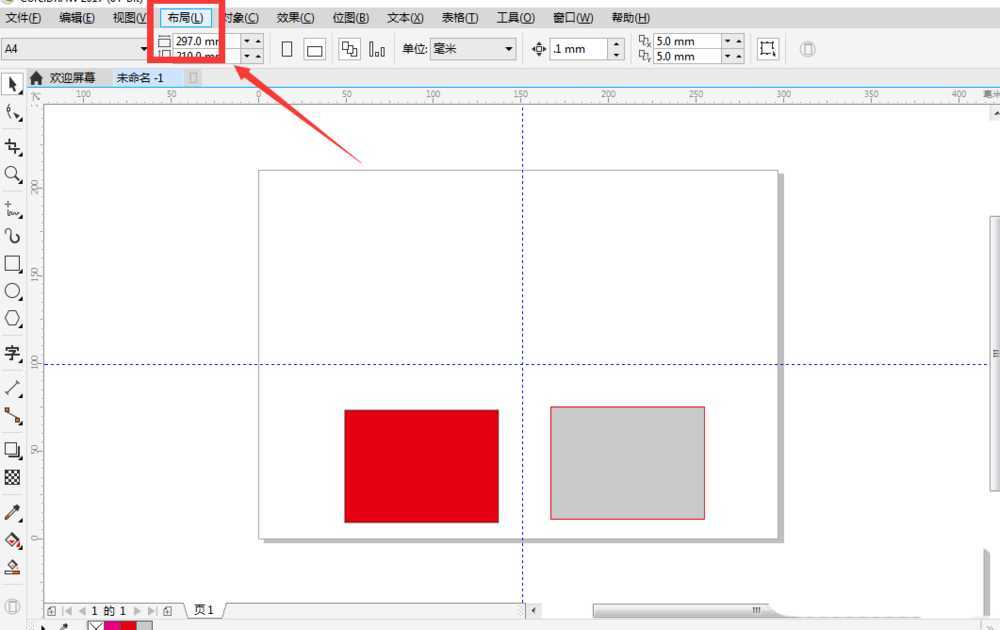
2、现在默认的参考线是蓝色的,然后打开布局,如图所示
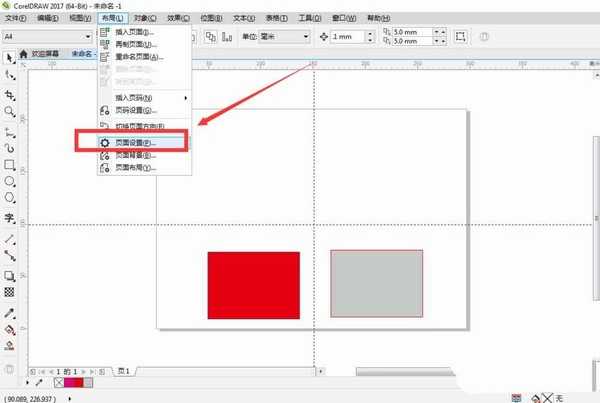
3、然后打开布局菜单,选择其中的页面设置菜单,如图
4、在这里面有个辅助线选项,选择这个打开
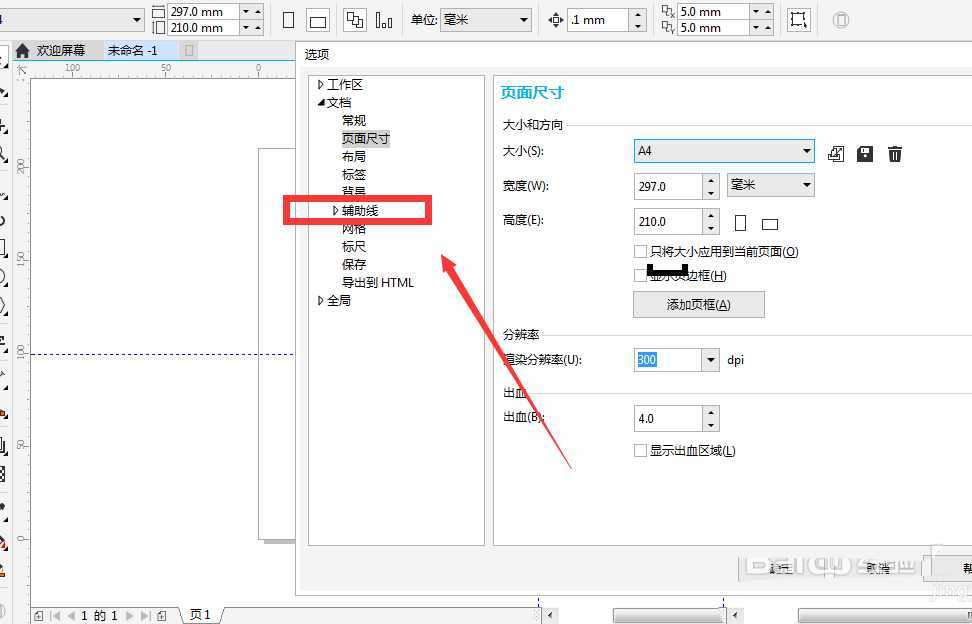
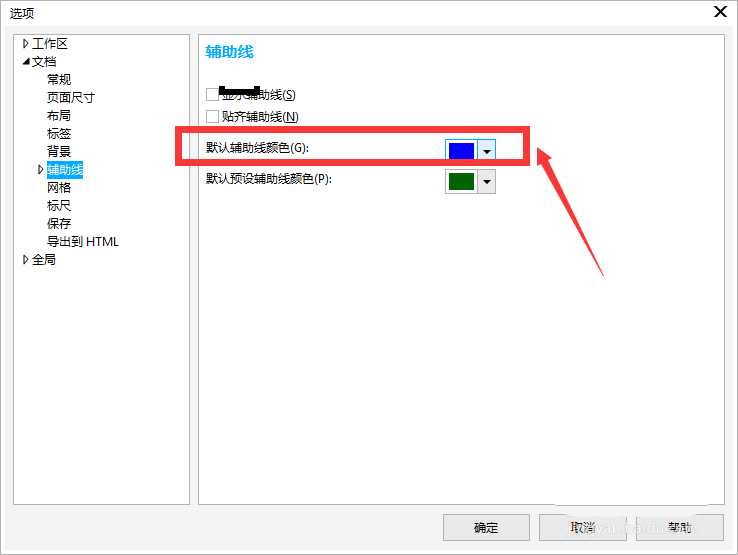
5、打开后的右侧界面就会显示辅助线修改颜色列,打开右侧的颜色面板下拉菜单
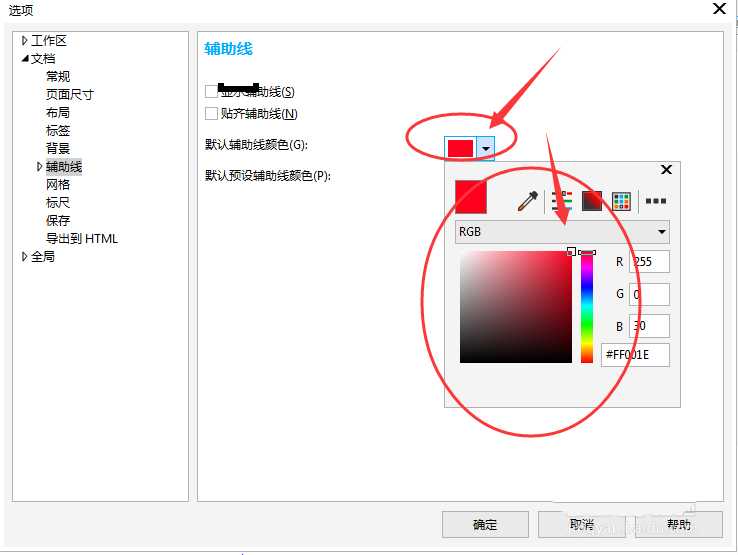
6、在颜色面板中可以选择需要的颜色,或者输入RGB值来筛选颜色
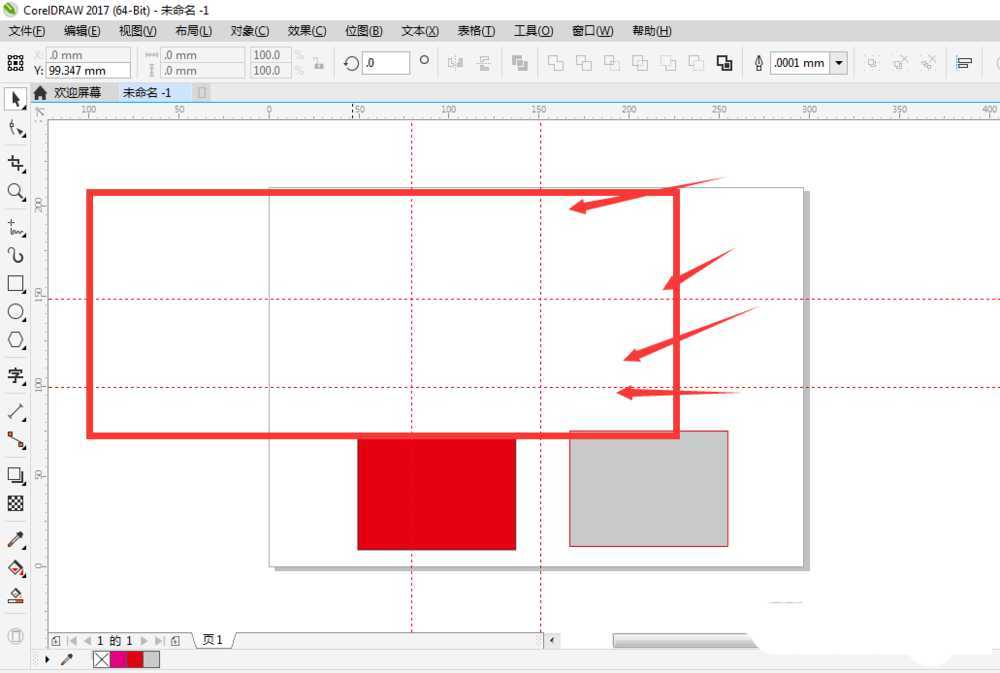
7、设置好颜色后,确定回到画布中,这时候再拖拽出参考线时就会变成刚才设置好的颜色了
以上就是cdr修改参考线颜色的教程,希望大家喜欢,请继续关注。
相关推荐:
cdr印刷品怎么添加并锁定辅助线?
cdr怎么设置水平方向的辅助线?
CDR怎么设置每一页都出现辅助线?
下一篇:cdrX4多个图形怎么挑选选择?