Win7系统64位怎么快速安装
(编辑:jimmy 日期: 2026/4/12 浏览:3 次 )
Win7系统64位怎么快速安装
Win7系统64位如何快速安装?不少朋友电脑系统用着很不得劲,想要重装系统,但是又怕耽误太多时间,这里测试笔记小编给大家介绍一种特别快方法,那就是使用软件来重装系统,推荐朋友们使用小白一键重装系统软件,简单几步就可以重新安装好一个新系统。 1. 打开下载好最新版本小白一键重装系统软件,出现温馨提示窗口,关闭杀毒软件。(在重装系统时会对修改系统一些启动项,避免因拦截造成重装失败)

2.?然后小白软件会自动检测电脑安装环境是否适合重装系统。如果想要获取人工客服技术支持,可以点击关于帮助。

3.?检测完成后来到选择系统界面,可以选择自己需要系统版本,这里我们选择win7系统。小白系统支持安装32位和64位系统,注意一下自己需要安装系统位数哦。选择完成后点击安装此系统。

4.?选择需要安装软件,点击下一步。

5.?出现提示窗口,如果电脑插入了外部存储设备,请拔掉设备点击继续。

6. 之后就等待系统、软件,驱动下载,安装,部署,后面操作步骤就无需我们动手安装啦,我们了解一下就好。

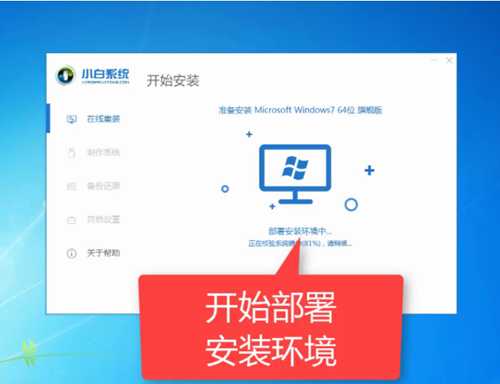
7. 准备工作完成后电脑会自动重启。

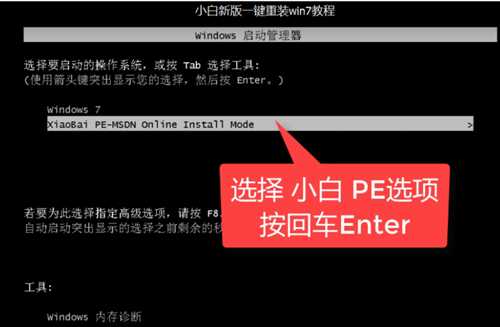
8.?重启电脑后出现Windows启动管理器界面,等待几秒会自动进入小白PE系统,不想等玩家就直接用方向键选择第二项“xioabai PE-msdn..”,回车。
9. 小白装机工具开始正式安装系统

10.?完成后等待系统重启

11. 等待一会儿就可以进入win7系统正常使用啦
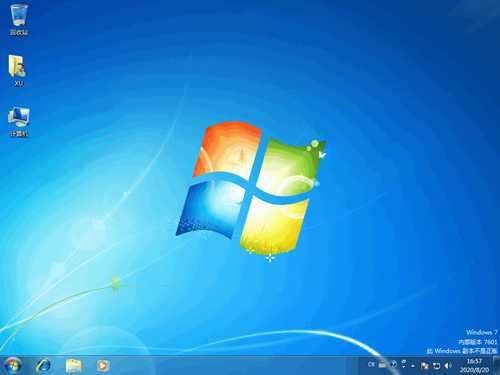
以上便是win7 64位安装教程,希望能帮到大家。
下一篇:Win7怎么设置开机自动登入?Win7设置开机自动登录设置方法